SETTINGS · 用量
设置 · 用量与账单
用量与账单(Usage & Billing) 在桌面设置里展示符合条件账号的周包含用量与按需用量。下面按真机界面讲解;插图来自站长桌面客户端截图。账号菜单也可能有 Weekly usage 一览。若界面没有这些入口,到 Cursor 账号页查看,或问组织管理员。
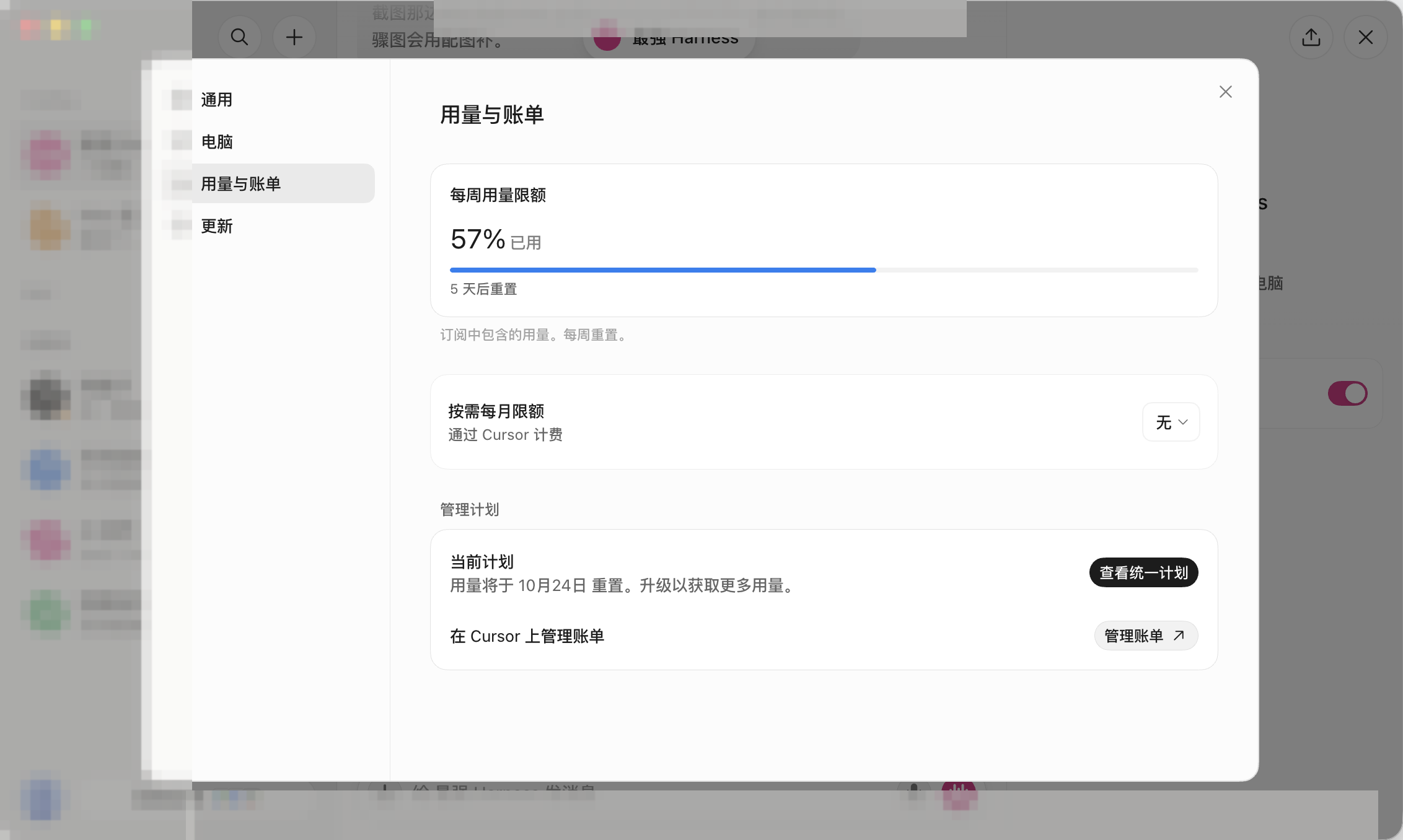
上图可见左侧页签:通用、电脑、用量与账单(当前)、更新。右侧自上而下是:每周用量限额、按需每月限额、管理计划。
本站不写具体价格或额度公式。截图里的百分比与日期只作界面示例;你账号上的数字以客户端实时显示为准。方案结构与关联方式见订阅与资格。官方说明:Plans and billing。
1. 每周用量限额
界面标题:每周用量限额。截图示例中:
- 进度条旁显示 57% 已用
- 条下提示 5 天后重置
- 说明文案:订阅中包含的用量。每周重置。
这就是周包含用量的一览:用了多少(百分比)、多久后清零。账号菜单里的 Weekly usage 往往指向同一信息。
2. 按需每月限额
界面标题:按需每月限额,副标 通过 Cursor 计费。截图示例里右侧下拉为 无——表示当前未开按需超额包;若你开了,这里会显示对应上限选项(以客户端为准)。
按需用量走 Cursor 计费通路,和订阅里每周重置的包含用量分开看。
3. 管理计划
管理计划区常见两项:
- 当前计划:截图示例文案为「用量将于 10月24日 重置。升级以获取更多用量。」旁有 查看统一计划 按钮。
- 在 Cursor 上管理账单:旁有 管理账单(外链图标),点开会去 Cursor 侧处理订阅与账单。
SuperGrok 关联入口也可能出现在本区或邻近路径(桌面文案可能写 Link SuperGrok …),以你客户端为准。
4. 和「订阅与资格」页的分工
| 问题 | 去哪读 |
|---|---|
| 设置里用量条、按需、账单按钮怎么看 | 本页 |
| 套餐结构、资格与关联方式 | 订阅与资格 |
| 用量烧太快时的排障 | 新手坑点 · 用量 |
你要检查什么
- 周用量百分比是否异常偏高(例程过宽、空转、Test run 过频都会烧)。
- 按需限额是否故意开成「无」以外的档;开了就要知道 Cursor 侧会怎么计费。
- 重置日临近时,是否还有必须跑完的例程。
- 账单问题优先走 管理账单,不要在对话里让 Bot 猜价格。