在云电脑装 CLI 写代码
作者认为:复杂项目目录上的长编码,不适合硬塞进「俯瞰本机」;更稳的是在 Bot 云电脑里装 CLI 工具、拉仓库、由 Bot 指挥命令行。官方写明云电脑目前在美国运行——个人项目可以随便试,公司源码上不上云,要先过你自己的合规关。
这个场景的核心姿势是:干净沙箱 + 命令行,而不是让 Bot 在你本机某个巨大 monorepo 里瞎点 GUI。本机更适合短改、review、盯额度(见 watch-quota);长编码与开 PR 可以接到 Cloud Agent 或本页的云电脑 CLI。
适用
- 个人项目,或已获准上云的仓库。
- 习惯命令行工作流:clone、test、lint、开分支,比点 IDE 菜单更顺手。
- 你有一份「用不完」的 Coding Plan / CLI 额度,想放在云端跑,而不是占本机。
- 愿意把安装命令记进技能,以便 Update Bot's Computer 后重装。
什么时候不该用
- 公司项目默认不要拷贝到云电脑——作者原话,也是安全常识;云端在境外机房时尤其要评估。
- 你其实只想「开一个带预览的 PR」——优先走 Cloud Agent 开 PR,不必先搭一整套 Harness。
- 仓库依赖本机 GPU、内网数据库、或只能在公司 VPN 里解析的私服——云电脑未必够得到,硬装只会烧用量。
- 你还没分清「更新桌面 App」和「Update Bot's Computer」——后者会清掉已装软件包,重要工具没有重装笔记就会空手。
准备
- 理解云电脑共享机制:账号下多个 Bot 共用同一台云电脑,浏览器 cookie、
/workspace文件、命令行凭据都是共享的。 - GitHub 等连接器或浏览器登录(按你环境)。官方建议能用连接器就别纯靠点击。
- 约定项目目录,例如
/workspace/dev/<repo>,避免把密钥散落在家目录。 - Update Bot's Computer 会清掉已装软件包——重要工具要有重装笔记。见设置 · 电脑。
- 推送、发布、生产变更的审批规则:描述里写清,Auto Review 里对 push / release 保留 Ask first。
步骤
打开云电脑,确认
/workspace下有项目目录约定;先只读看一眼磁盘余量与现有目录,避免覆盖别人(其实是你另一个 Bot)留下的东西。让 Bot 用包管理器安装你指定的 CLI(作者偏好终端工具,稳定性通常好于纯 GUI 点击)。装完必须跑
version(或等价命令)把输出贴给你。配置凭证走安全交接,不要把密钥贴进普通聊天。登录页需要二次验证时用 Take over → 你自己完成 → I'm done。
克隆个人仓库到约定目录,跑测试;开 PR 的合并仍留审批(可接 Cloud Agent 开 PR)。
跑稳后把安装与环境准备存成技能,并在描述里写:「不读本机公司目录;不把密钥写进对话;推送前先问我。」
在云电脑 /workspace/dev 下准备一个干净目录。
安装我指定的命令行编码工具(按官方安装文档),装完运行 version 命令把输出贴给我。
不要读取或上传我本机「公司」目录。不要把密钥写进对话。
结果:把我的个人仓库 clone 到 /workspace/dev/<repo>,安装依赖并跑测试套件。
来源:我 @GitHub 挂载的连接器;仓库是 [owner/name],分支 main。
约束:只动这个目录;不要 force push;不要改远程保护分支;不要读 /Users 下的公司路径。
交付物:clone 路径、测试通过/失败摘要、失败时的日志尾部 50 行。
停下来等我的节点:任何 git push、任何发布命令、任何生产配置变更。
推荐顺序
按这个顺序做,出问题也容易回退:
- 只读:列出
/workspace与磁盘余量。 - 安装 CLI 并
version,把命令记进笔记或技能草稿。 - 克隆个人仓库到约定目录(先小仓库练手)。
- 跑测试;修失败项时要求它改刚生成的产物,不要另起互不相干的副本。
- 开 PR / 推送走审批;合并留给人。
- 沉淀:安装命令 → 技能;需要定时检查依赖时再谈例程,且先 Test run。
不擅长什么(作者)
在你本机某个庞大项目目录里做深度长时改写,作者更倾向专用编码工具;云电脑适合「有干净沙箱 + CLI」的姿势。两者可互补:
| 姿势 | 更适合 | 更不适合 |
|---|---|---|
| 本机俯瞰 + 本地执行 | 短改、盯窗口、点「继续」 | 深入巨型应用空间长时间写码 |
| 云电脑 CLI(本页) | 干净环境、可重装、指挥终端 Harness | 公司源码、强依赖内网 |
| Cloud Agent | 开 PR、挂预览、跑检查 | 替代你对合并的最终判断 |
失败时怎么办
- 安装命令失败 / 找不到包:核对官方安装文档是否要求特定发行版;让 Bot 贴完整 stderr,不要只说「装好了」。
- Update 之后工具全没了:这是预期行为——用技能里的重装步骤再来一遍;不要把「装环境」和「写业务」混在同一次没有笔记的对话里。
- clone 认证失败:优先重连 GitHub 连接器;浏览器登录态过期就 Take over 自己登,不要把 PAT 贴进聊天。
- 测试在云上红、本机绿:对齐 Node/Python 版本与锁文件;把环境差异写进交付物,而不是强行改测试糊弄过去。
- 误把公司目录拷上去了:立刻停;按安全与审批的移除访问思路清理
/workspace敏感文件,并评估是否需要轮换已暴露的密钥。
你要检查什么
- 是否误把公司源码拷上云。
- Update 之后工具是否需重装;技能里有没有可复制的安装命令。
- 推送 / 发布是否停在审批;有没有出现过「目标认不出」却被点掉的卡片。
/workspace里是否残留密钥明文、.env未进约定忽略规则。- 多个 Bot 是否共用这台电脑——不要把「Bot A 的沙箱」当成安全边界。
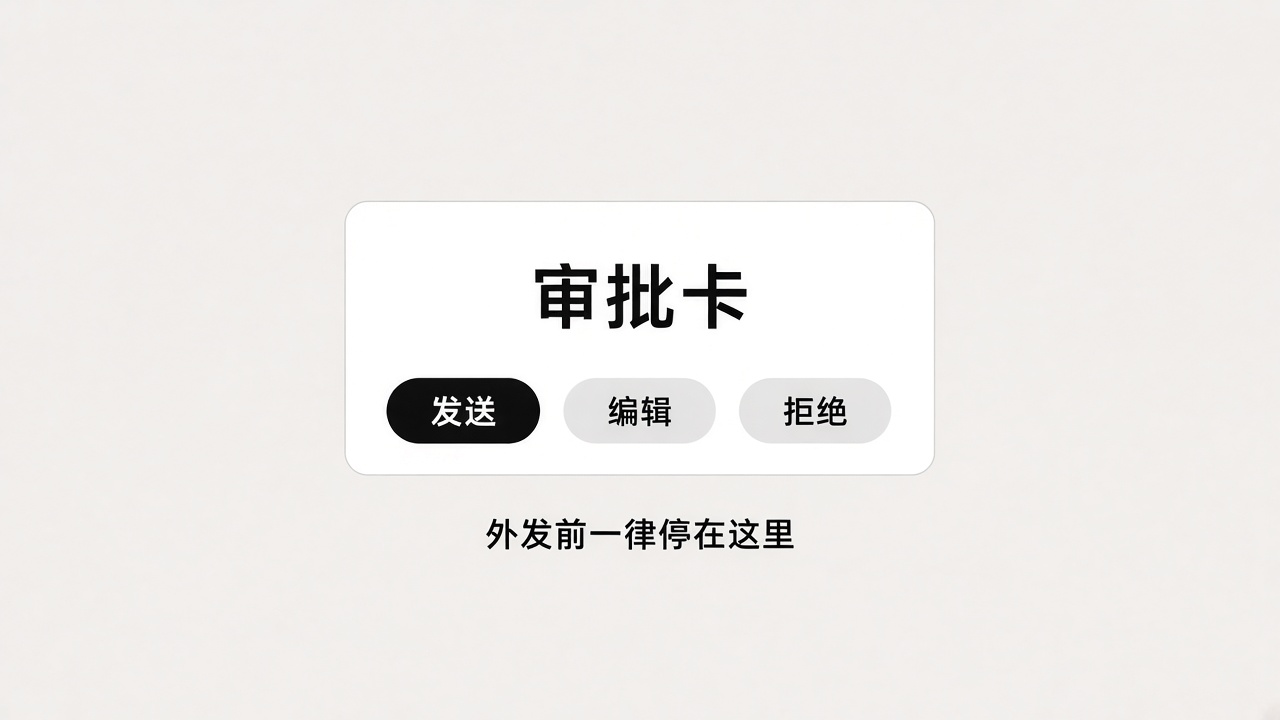
审批边界
公司项目默认不要拷贝到云电脑。推送、发布、生产变更必须审批。
Always allow 只给写得很窄的动作(例如「在 /workspace/dev/foo 里跑 git status」),不要写成「终端里的一切都允许」。审批只管这一步,不会撤销已经 clone 下来的代码——敏感内容一旦上云,清理是另一套流程。
相关
复现日期
2026-10-20。姿势来自作者保姆级入门 §03⑤;云电脑与安全边界来自官方 computer / security 文档。
出处说明
作者自述姿势 + 官方 computer/security。不绑定具体第三方 CLI 商标安装步骤(以其官网为准)。未编造分享链接或截图。